手把手教學: 將Hugo部落格佈署到Github上
前言
最近將以前的部落格從Hexo遷移到Hugo上了,不得不說Hugo在產生靜態頁面的速度比起Hexo來說快了很多,得益於Hexo跟Hugo都是使用Markdown文件的原因,在兩者之間進行遷移是非常容易的,今天就來為自己做個筆記,希望大家看了這篇文章後,沒有部落格的都可以嘗試建立一下自己的部落格。
教學開始
這邊安裝的Hugo版本為hugo v0.81.0,環境為Win10 20H2 x64,使用的工具為git與chocolatey,若是macOS,則可以使用Homebrew,Linux的部分則在這邊下載
第一步,安裝Hugo
這邊主要就照著官方的快速開始建立部落格,因為官方已經寫的足夠清楚了,所以在此處僅寫Windows版本的安裝過程
如果要安裝普通版本的Hugo,請使用以下指令
choco install hugo -confirm
如果要安裝Sass/SCSS版本的,請使用以下指令(有些主題會要求需要hugo-extended版本)
choco install hugo-extended -confirm
第二步,建立部落格
安裝完Hugo後,可以使用hugo version確認是否安裝成功。
安裝成功後,在你想要建立部落格的資料夾內打開powershell,並打以下指令即可建立。
hugo new site <資料夾名稱>
出現以下畫面就說明安裝成功了!

第三步,添加主題
接下來到官方的主題網站挑選您喜歡的主題,此範例使用ananke主題。
只需要打以下指令就可以新增主題了
cd <資料夾名稱>
git init
git submodule add https://github.com/budparr/gohugo-theme-ananke.git themes/ananke
接著修改config.toml文件,詳細的設定方式可以參照官網
# 基本設置
baseURL = "<網址>"
title = "<標題>"
languageCode = "en-us"

# 主題設置
theme="ananke"

# 連結設置
[permalinks]
  posts = "/:year/:month/:title/"
第四步,建立第一篇貼文
接著輸入以下指令建立第一篇貼文
hugo new posts/hello-world.md
接著打開Markdown編輯工具(e.g. Visual Studio Code),寫點簡單的文章並存檔。
---
title: "Hello World"
date: 2021-03-21T21:46:28+08:00
draft: false
---
# Hello world

我在`2021-03-21`建立了第一篇文章。
第五步,預覽網站
就跟Hexo一樣,Hugo也提供了本地伺服器的功能,僅需在部落格資料夾下使用powershell或cmd打hugo server -D就可以在本地端預覽網站,預設網址為: http://localhost:1313/
第六步,將Hugo部落格放到Github上
接下來,在github建立一個存放網站用的Repository,並將其命名為
<username>.github.io
註: username必須是您在Github上的的使用者名稱
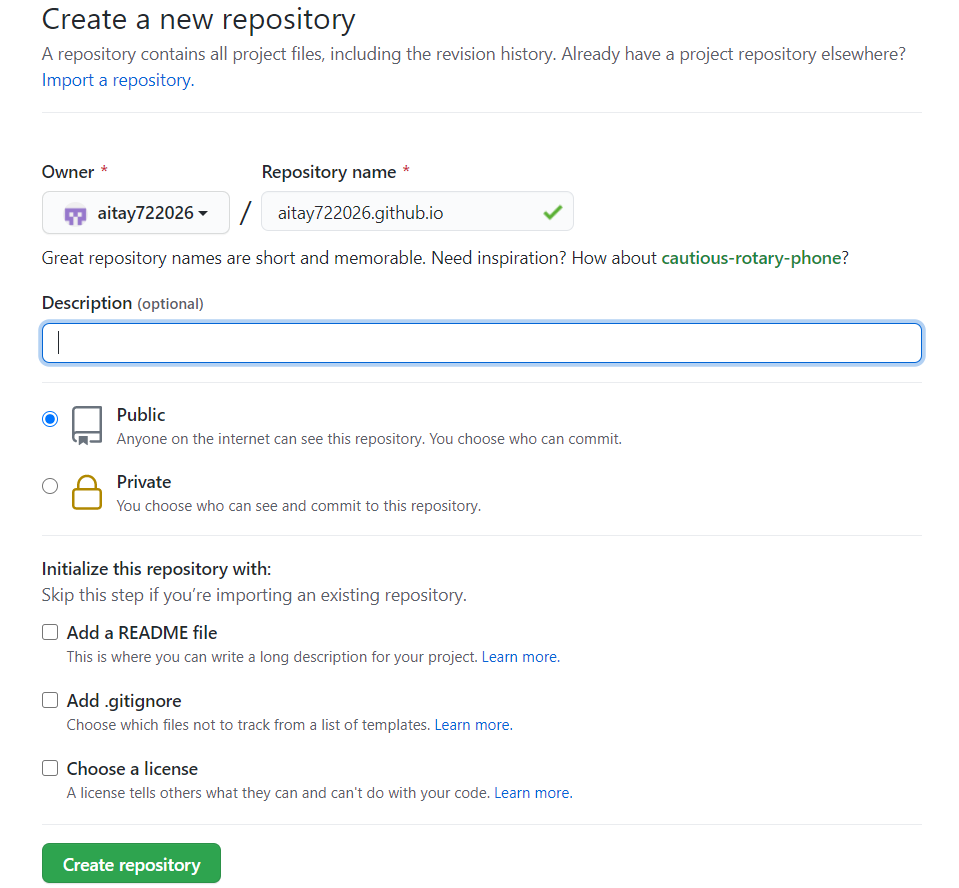
接下來,在部落格資料夾下建立一條gh-pages分支(branch),這個分支是用來展示靜態頁面的,我們稍後會使用Github Action將主分支的內容透過自動化部署的方式,自動產生靜態文件到gh-pages分支上。
# 加入所有檔案
git add .
# 新增commit內容
git commit -m "init blog"
# 新增main分支
git branch -M main
# 新增遠端版本庫
git remote add origin https://github.com/<使用者名稱>/<使用者名稱>.github.io.git
# 將部落格內容上傳到remote
git push -u origin main

# 新增gh-pages孤兒分支
git checkout --orphan gh-pages
# 砍掉gh-pages分支的所有檔案
git rm -rf .
# 新增一個README.md檔
echo "gh-pages" > "README.md"
# 加入所有檔案
git add .
# 新增commit內容
git commit -m "init gh-pages branch"
# 將分支內容上傳到remote
git push -u origin gh-pages
# 切換到main分支
git checkout main
將上面的指令打完後,照理來講會出現兩個分支,一個叫做main,另一個叫做gh-pages
第七步,設定Github Action進行自動化部署
要怎麼將main分支上的hugo檔案,自動化部署到gh-pages分支上呢?
前置作業
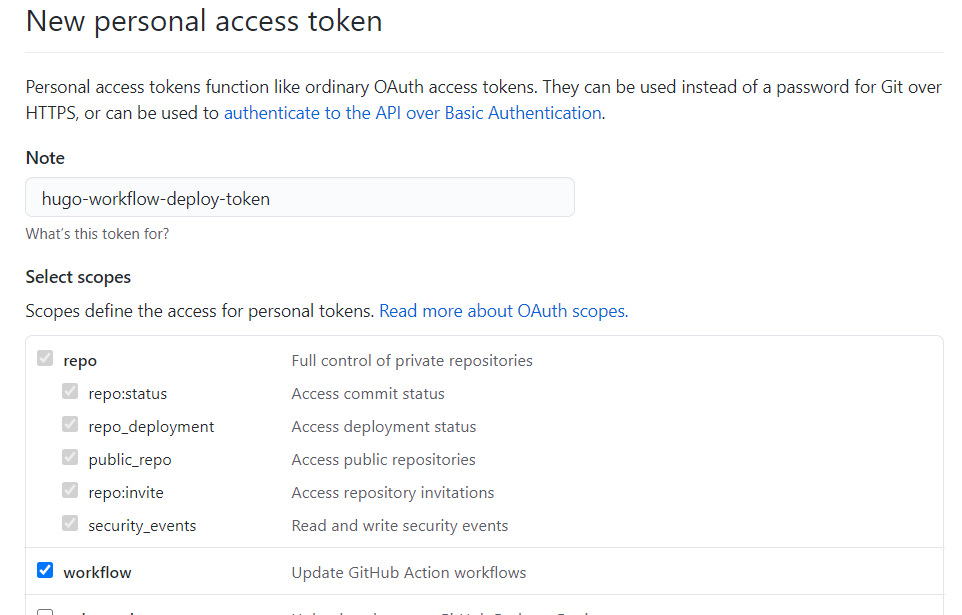
首先我們先到這個頁面去取得我們的Personal Access Token (等等會用到)。
將workflow那一項打勾之後到頁面最下方按下Generate Token
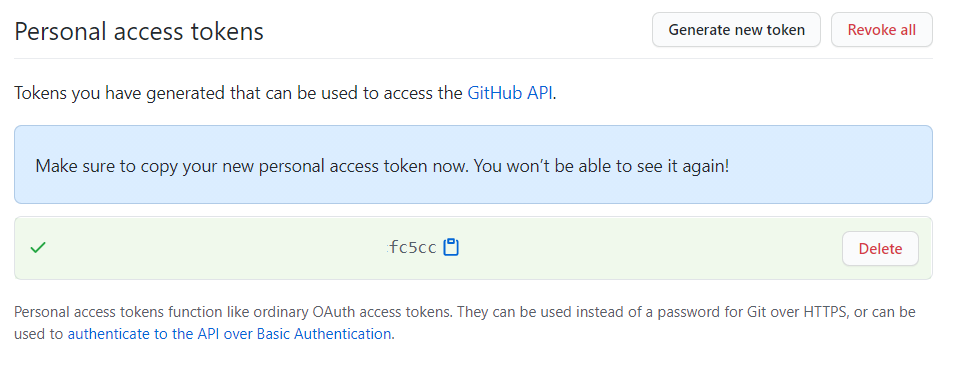
將產生出來的令牌先複製起來
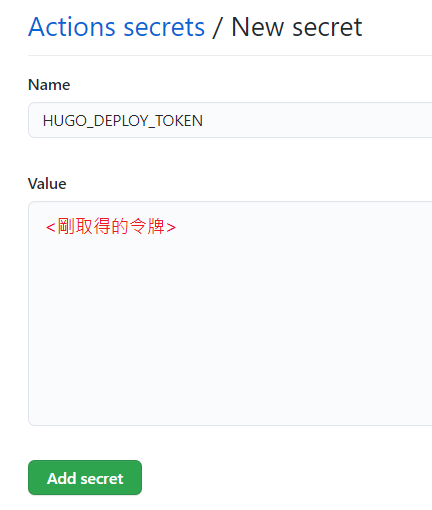
接下來到你存放Hugo部落格的Repository > Settings > Secret > New repository secret新增你剛取得的令牌
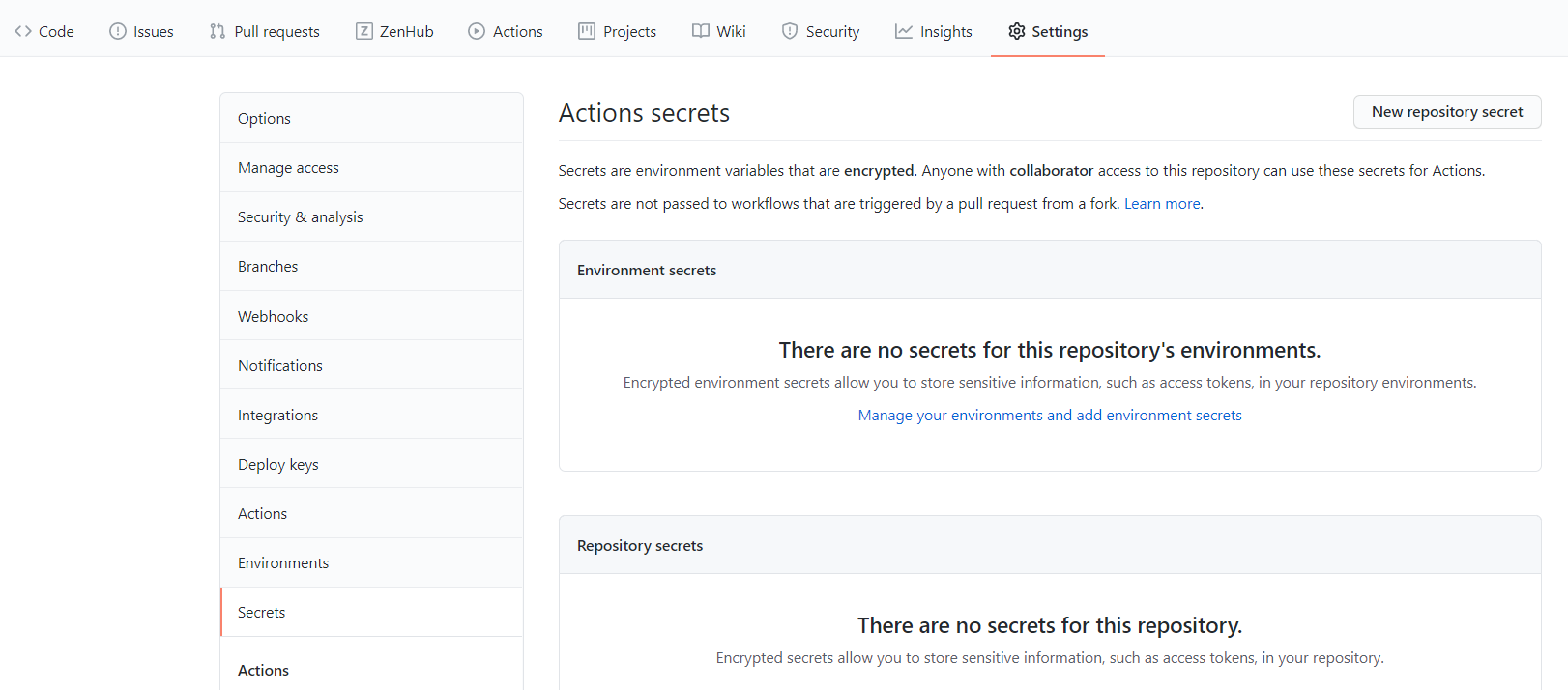
將Name取為HUGO_DEPLOY_TOKEN,Value設定為剛取得的令牌,按下Add Secret
至此前置動作完成,接下來開始設定workflow
設定workflow
我們將會參考此文的workflow文件去設定Github Action。
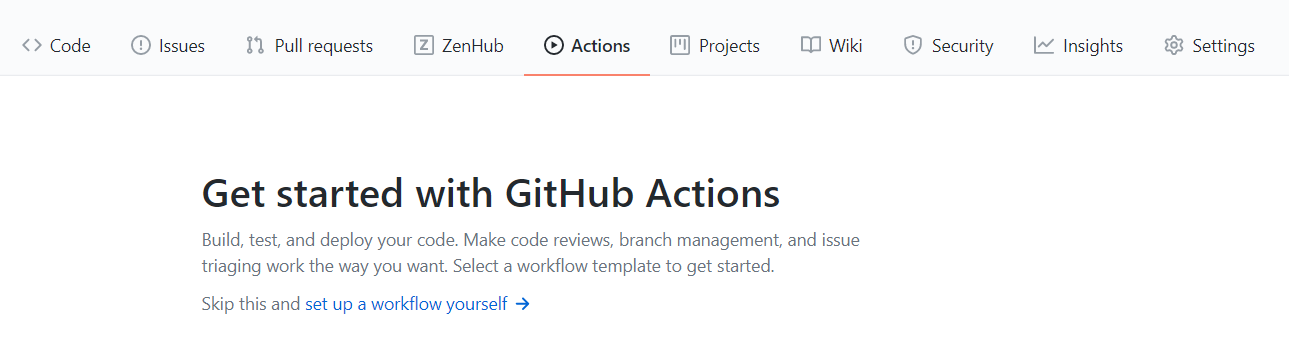
首先,進到Github Action頁面,並點選set up a workflow your self
將下面的文件貼上並修改一些設定(e.g. name)
name: <workflow名稱>

on:
  push:
    branches:
      - main  # 當main分支有push操作時

jobs:
  deploy:
    runs-on: ubuntu-18.04
    steps:
      - uses: actions/checkout@v2
        with:
          submodules: true  # 找尋Hugo主題(true OR recursive)
          fetch-depth: 0    # Fetch all history for .GitInfo and .Lastmod

      - name: Setup Hugo
        uses: peaceiris/actions-hugo@v2
        with:
          hugo-version: '0.81.0' # hugo 版本
          # extended: true  # 如果是使用extended版本的務必取消註解。

      - name: Build
        run: hugo --minify

      - name: Deploy
        uses: peaceiris/actions-gh-pages@v3
        with:
          github_token: ${{ secrets.HUGO_DEPLOY_TOKEN }}
          PUBLISH_BRANCH: gh-pages  # 推送到 gh-pages 分支
          PUBLISH_DIR: ./public     # hugo 生成的目錄
          commit_message: ${{ github.event.head_commit.message }}
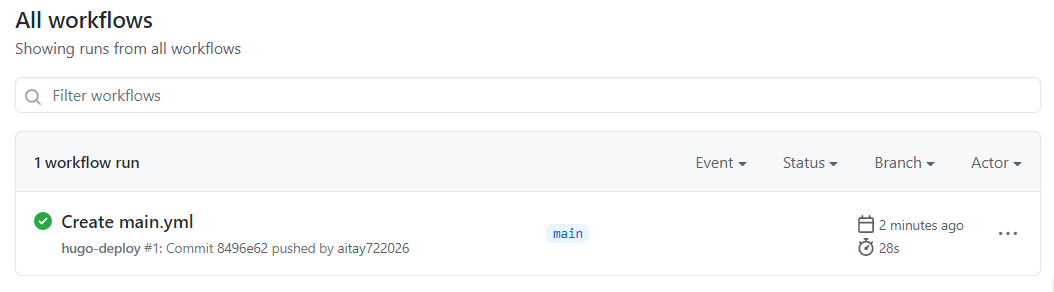
打好後按下右上角的Start commit儲存完workflow的設定文件後就可以在Repository的Action頁面看到workflow的執行狀態
若執行狀態為綠色打勾即為部署成功!
第八步,部落格建置
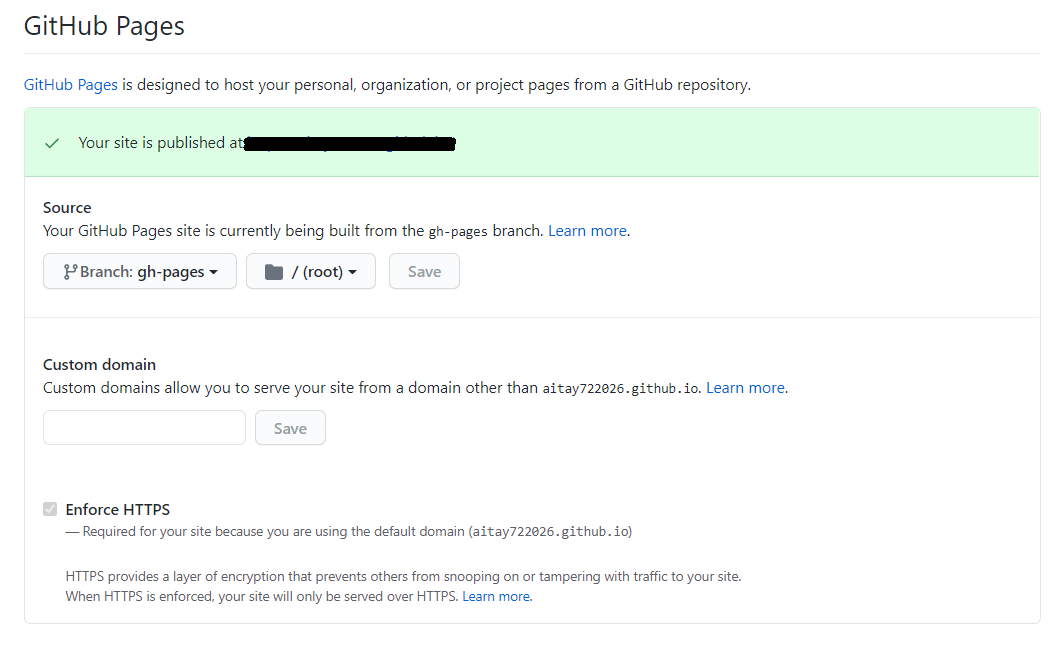
最後一步,到你存放Hugo部落格的Repository > Settings內,將GitHub Pages的分支改為gh-pages就大功告成了!
之後新增文章只需要三個步驟
- 建立新的貼文
- 撰寫貼文
- 上傳整個hugo文件夾到github
剩下的靜態文件產生會由Github Action幫你處理並自動幫你部署到gh-pages分支上。
結語
至此只需要簡單幾個步驟就可以建立Hugo網站並將網站Host到Github Pages上了,希望可以幫助到想要建立自己部落格的人!